

Excel货币符号去掉后怎么求和?两步搞定
 摘要:
Excel货币符号去掉后怎么求和?两步搞定其实问题不在数字本身,而是符号被当成了文本的一部分,Excel自然不肯乖乖相加。直接替换掉符号还不够,顺手把逗号也替换成空,再检查一下单元...
摘要:
Excel货币符号去掉后怎么求和?两步搞定其实问题不在数字本身,而是符号被当成了文本的一部分,Excel自然不肯乖乖相加。直接替换掉符号还不够,顺手把逗号也替换成空,再检查一下单元... Excel货币符号去掉后怎么求和?两步搞定
做报表时,表格里带着¥或$符号的金额,直接求和常常算出0,确实让人头疼。其实问题不在数字本身,而是符号被当成了文本的一部分,Excel自然不肯乖乖相加。
碰到这种情况,不用一个个删了重输,选中那列带符号的数据,按Ctrl+H调出替换窗口,在“查找内容”里输入货币符号,替换那栏留空,点全部替换,符号就瞬间清干净了。这时候再看,数字已经变成常规格式,求和结果立刻正常显示。
如果替换后数字还是保持原样没有变化Excel货币符号去掉后怎么求和?两步搞定,多半是当前单元格被设置成了文本格式导致的。选中需要处理的数据区域后,一般会在旁边出现一个黄色的感叹号提示标识,点击这个标识后选择“转换为数字”选项,也可以使用Excel的分列功能进行强制刷新,这样处理后数值才能真正参与到运算中。
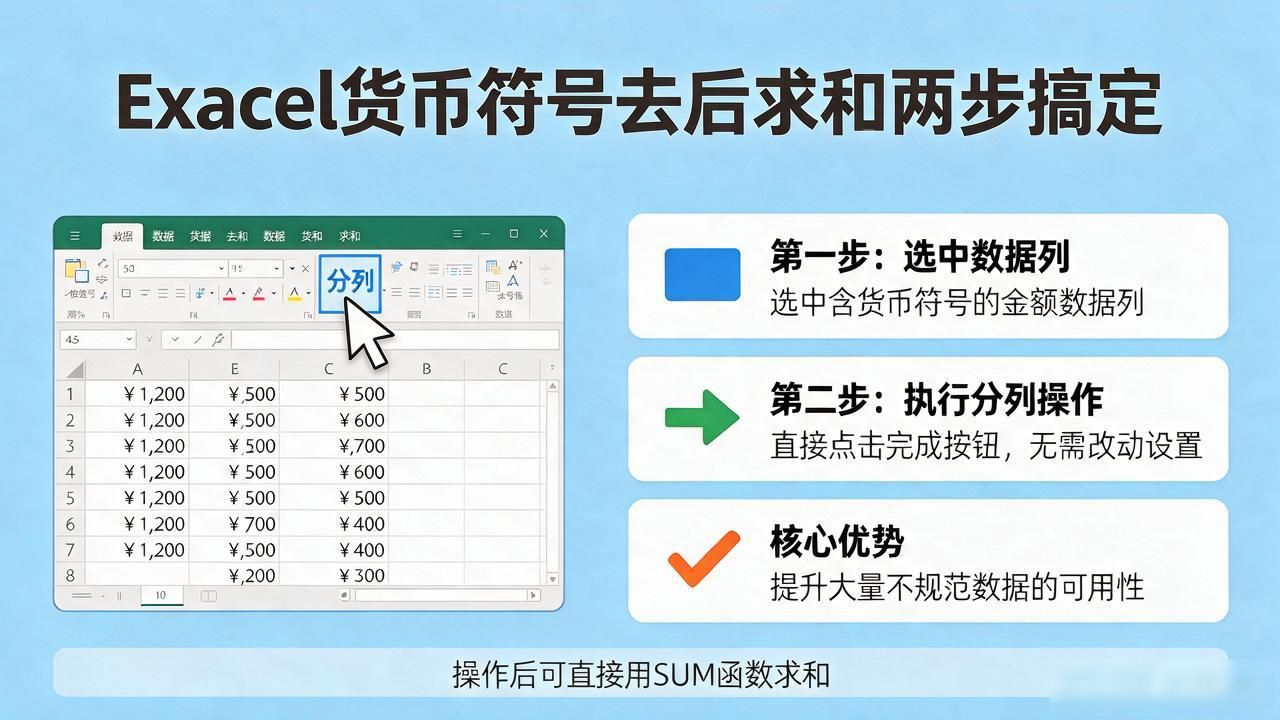
分列操作时直接点击“完成”按钮就可以,不需要改动任何设置选项,这一招对于处理大量不规范的脏数据特别管用,能快速提升数据的可用性。
还有人会遇到符号和数字挤在一个单元格里,比如“¥1,200”这种带千分位的写法。直接替换掉符号还不够excel货币符号怎么转换数字求和,顺手把逗号也替换成空,再检查一下单元格格式是否为“数值”,保留两位小数,求和结果就干净利落了。
处理完这些,记得把整列格式统一设为“数值”或“货币”,这样以后输入新数据也不会再出幺蛾子。报表里的金额求和,说到底就是让Excel认清“谁是数字”,把伪装成文本的符号扒掉,一切就顺了。